Search Console no Cursor
confira a doc da sua versãoAntes de começar
Uma conta Google com acesso a pelo menos uma propriedade no Search Console.
Requisito: Cursor com suporte a MCP remoto.
Passo a passo
- Edite .cursor/mcp.json
{ "mcpServers": { "gsc": { "url": "https://mcp.mcp-searchconsole.com/mcp" } } } - Abra Settings → MCP
O servidor gsc aparece na lista.
- Autentique
Clique para conectar; a tela de login do Google abre no navegador padrão.
Testar
Pergunte: "liste minhas propriedades". A resposta vem de list_properties. Se vier a lista, está conectado.
⚠ Problemas comuns
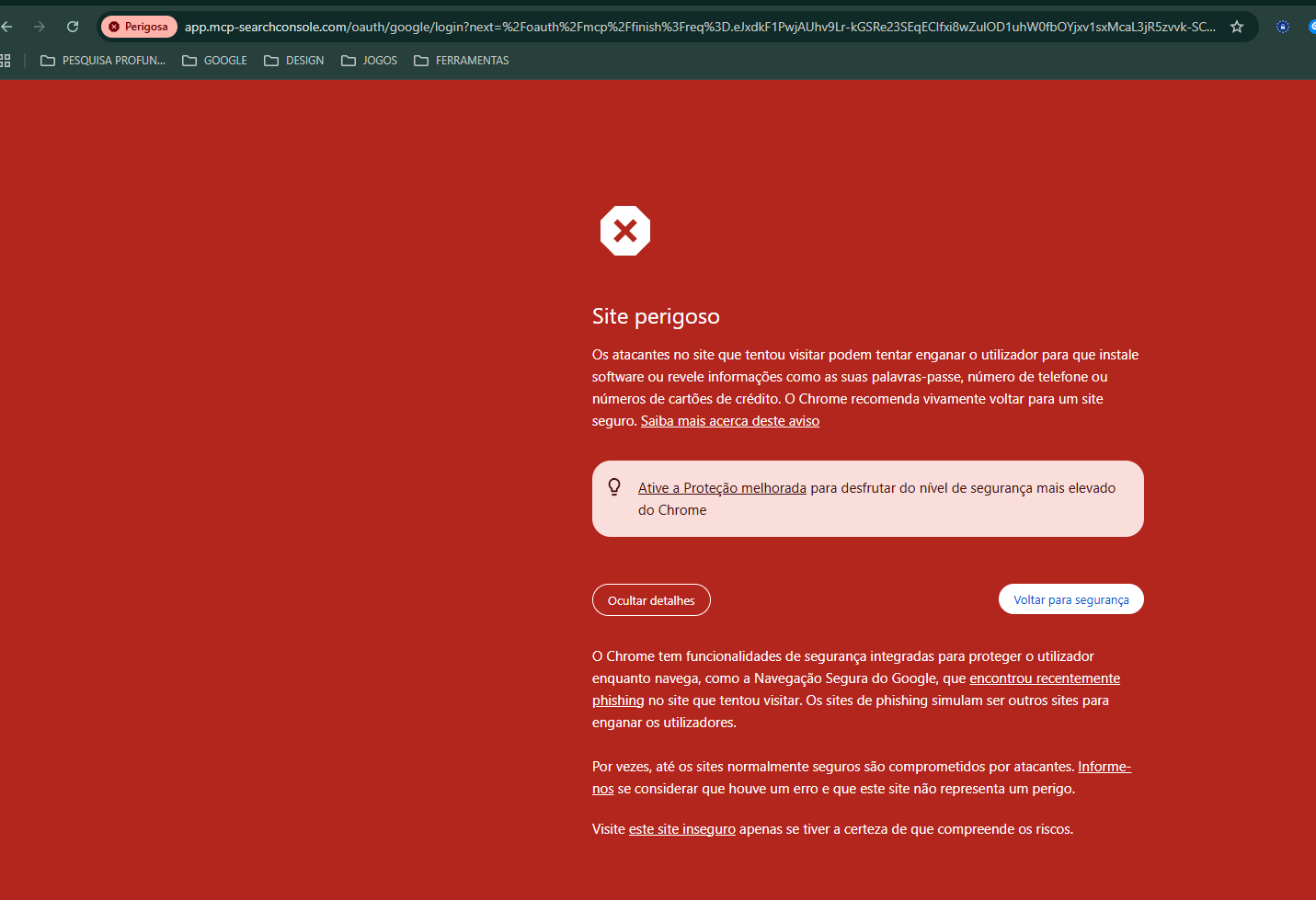
É falso positivo — o Google confirma que não há conteúdo inseguro nesse domínio (veja o Relatório de Transparência). Clique em Ocultar detalhes e depois em este site inseguro para continuar o login normalmente.
Outros problemas deste cliente
Confira a sintaxe do JSON — uma vírgula fora do lugar impede o Cursor de carregar o arquivo.
Reinicie o Cursor depois de editar o mcp.json.
Confirme que copiou a URL completa, com https:// e terminando em /mcp.
Outros erros (403, token expirado) → problemas comuns.