Search Console no Claude
validado em ambiente realAntes de começar
Uma conta Google com acesso a pelo menos uma propriedade no Search Console.
Requisito: qualquer plano do Claude. O plano grátis aceita 1 conector personalizado; planos pagos, mais de um.
Passo a passo
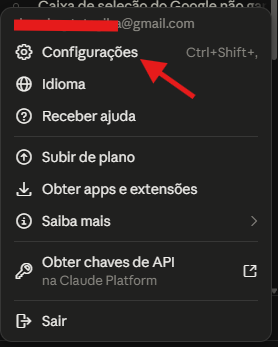
- Abra Configurações
Vale para claude.ai, Claude Desktop e os apps móveis — a conexão sai da nuvem da Anthropic, não do seu dispositivo. Clique no seu avatar e depois em Configurações.
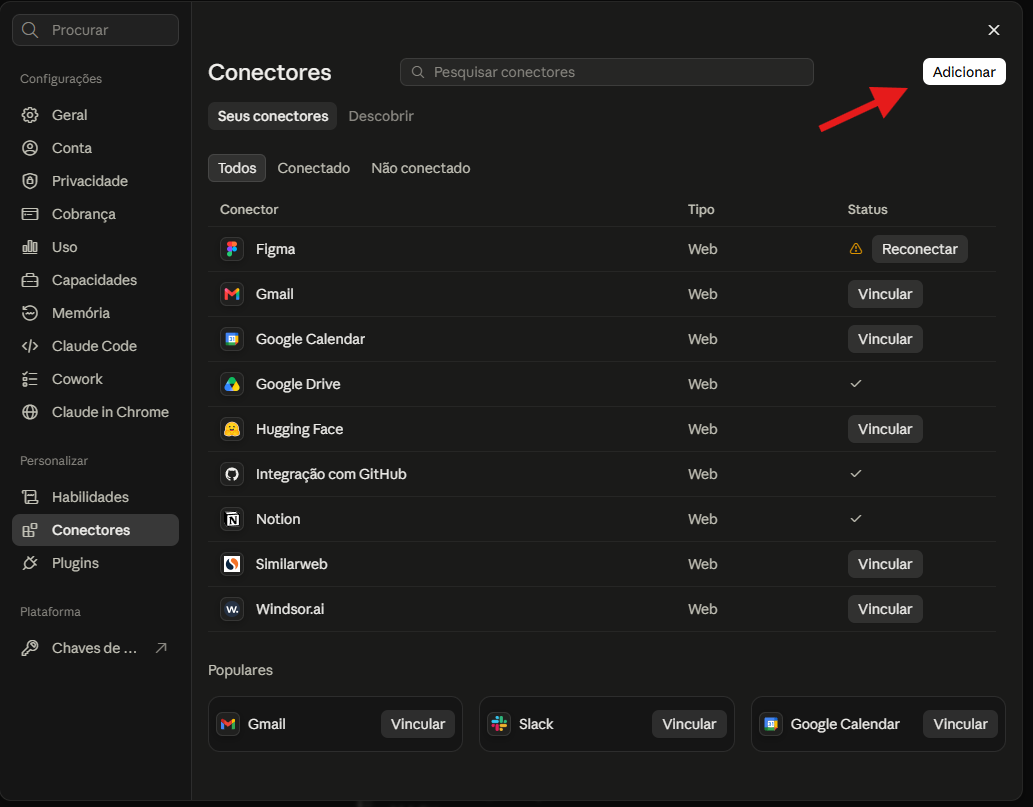
- Vá em Conectores e clique em Adicionar
No menu à esquerda das Configurações.
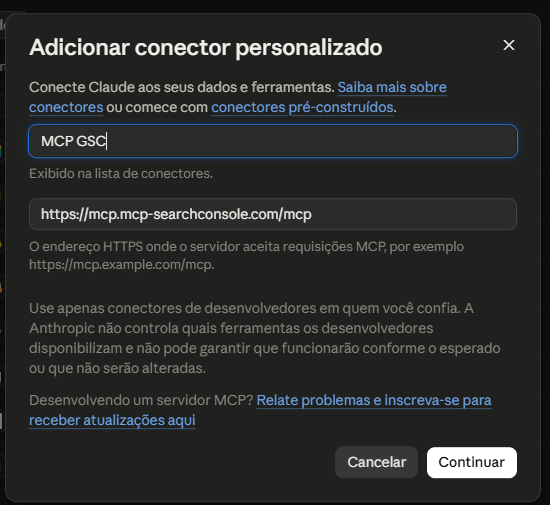
- Preencha nome e URL
Dê um nome (ex.: "MCP GSC") e cole https://mcp.mcp-searchconsole.com/mcp no campo de URL. Clique em Continuar.
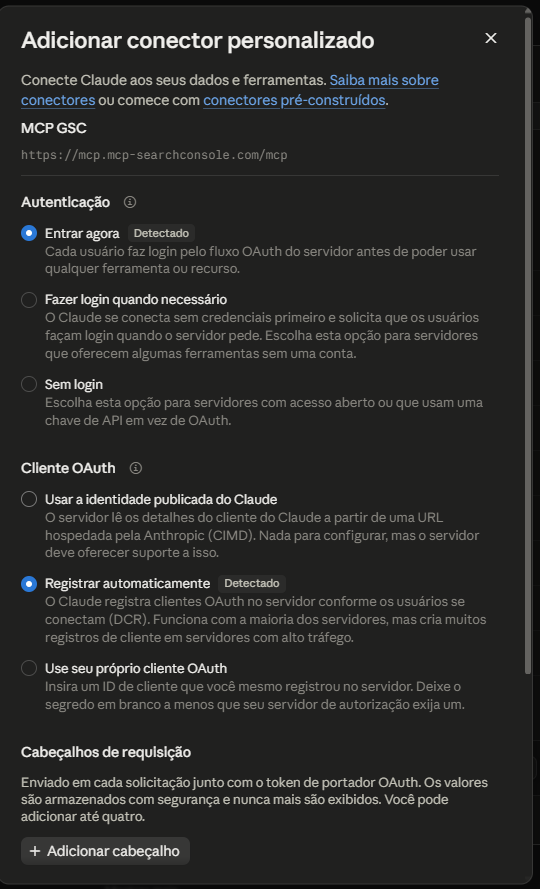
- Confirme as opções de autenticação
O Claude já detecta OAuth e registro automático de cliente — pode manter as opções marcadas por padrão e clicar em Continuar.
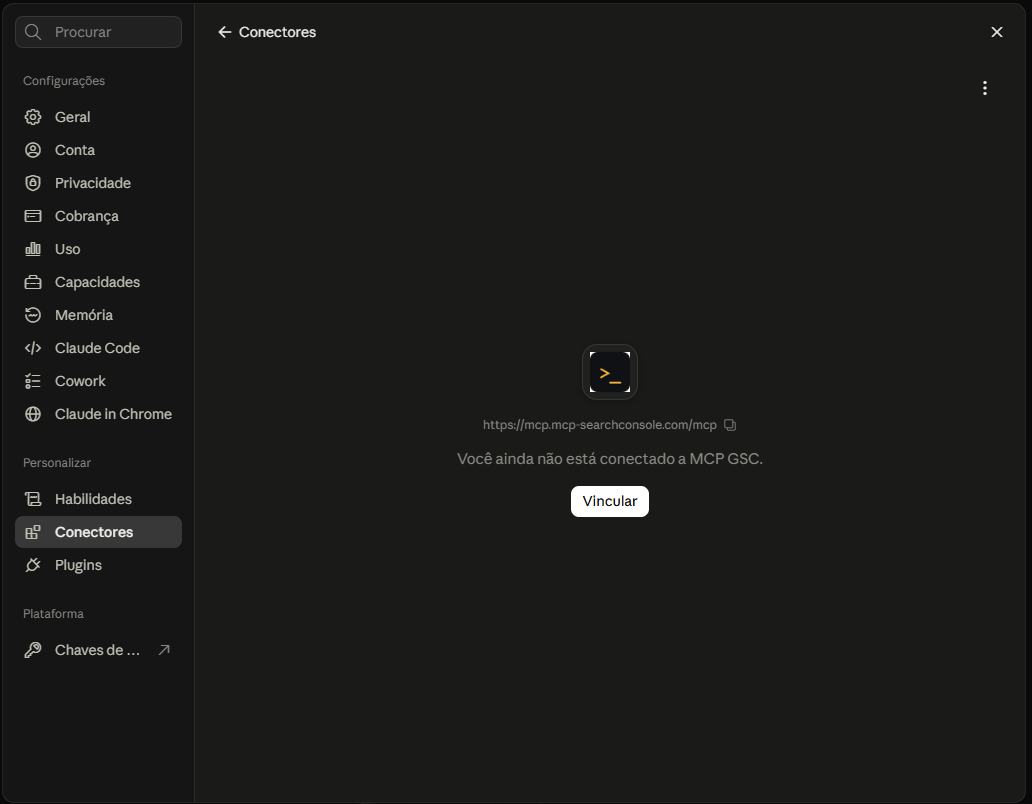
- Clique em Vincular
Uma janela do Google abre para o login e a autorização do escopo do Search Console.
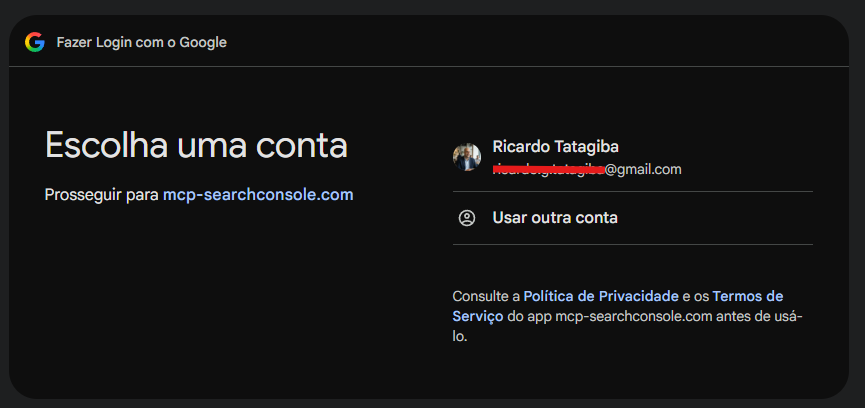
- Escolha sua conta Google
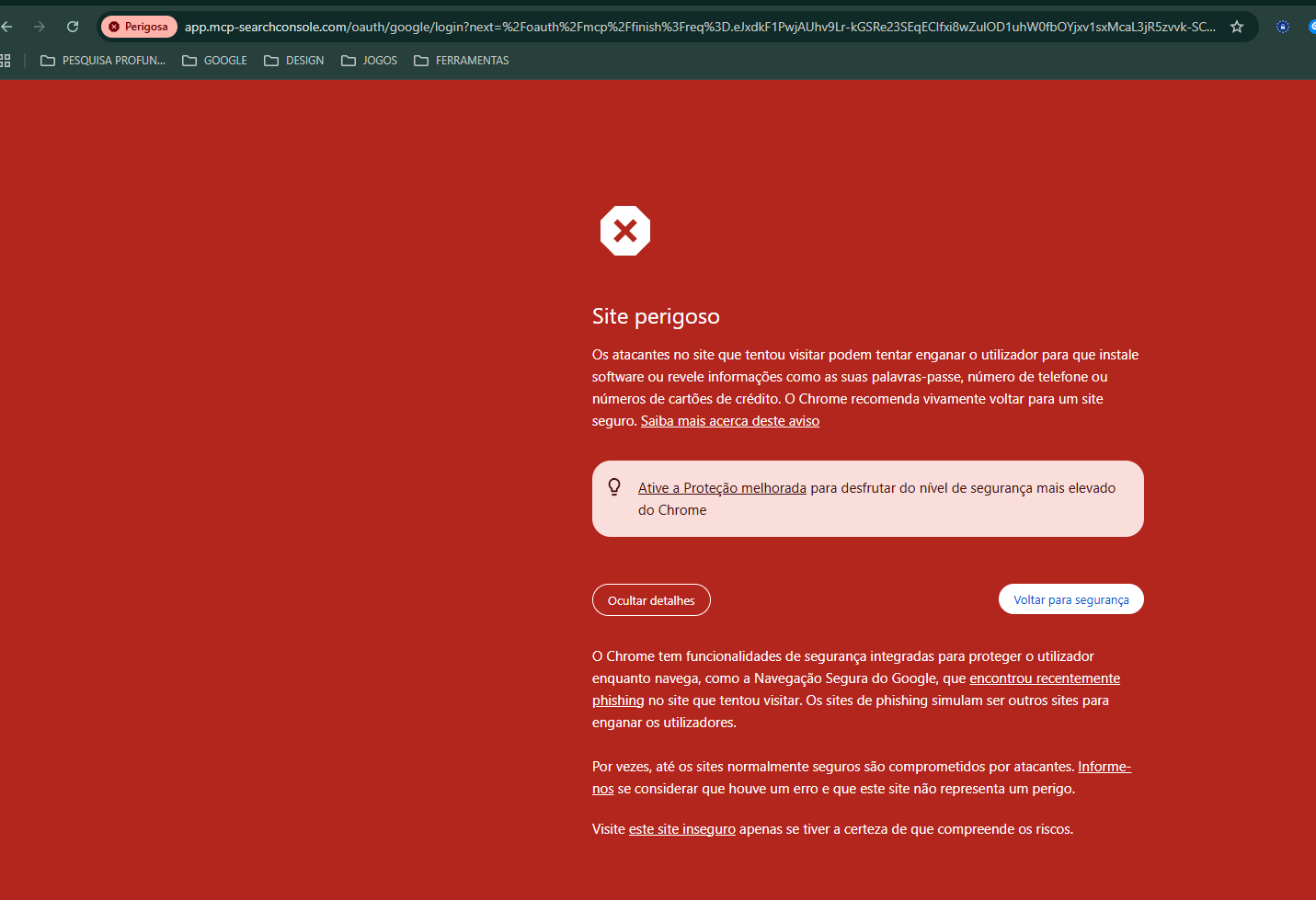
Se antes o Chrome mostrar um aviso vermelho de "Site perigoso", é falso positivo — o Google confirma que não há conteúdo inseguro nesse domínio. Veja como continuar em Problemas comuns, logo abaixo.
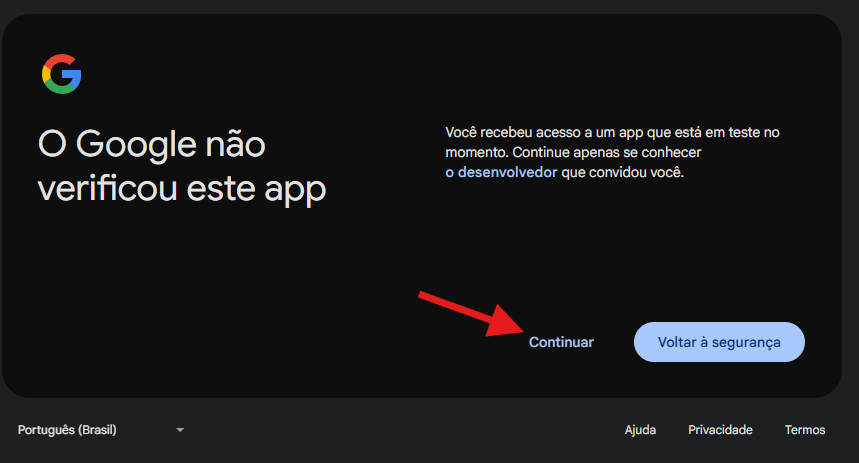
- Confirme o aviso "O Google não verificou este app"
Isso é esperado para conectores MCP personalizados durante o beta. Clique em Continuar.
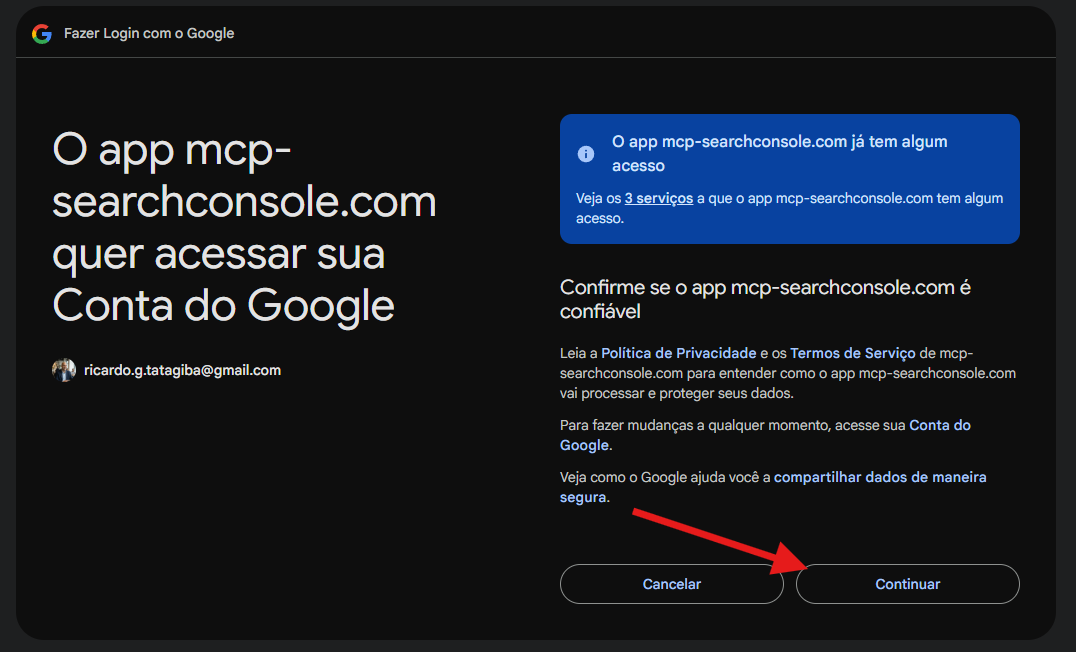
- Autorize o acesso ao Search Console
Revise as permissões e clique em Continuar.
Testar
Pergunte: "liste minhas propriedades". A resposta vem de list_properties. Se vier a lista, está conectado.
⚠ Problemas comuns
É falso positivo — o Google confirma que não há conteúdo inseguro nesse domínio (veja o Relatório de Transparência). Clique em Ocultar detalhes e depois em este site inseguro para continuar o login normalmente.
Outros problemas deste cliente
Remova e adicione de novo; confirme se a URL ainda é a mesma.
Recarregue a conversa. Se persistir, remova o conector e adicione outra vez.
O plano grátis aceita só 1 conector personalizado por vez.
Outros erros (403, token expirado) → problemas comuns.