Search Console no ChatGPT
validado em ambiente realAntes de começar
Uma conta Google com acesso a pelo menos uma propriedade no Search Console.
Requisito: plano Plus, Pro, Business, Enterprise ou Edu, no app web. O modo desenvolvedor não está disponível no plano grátis nem nos apps nativos.
Passo a passo
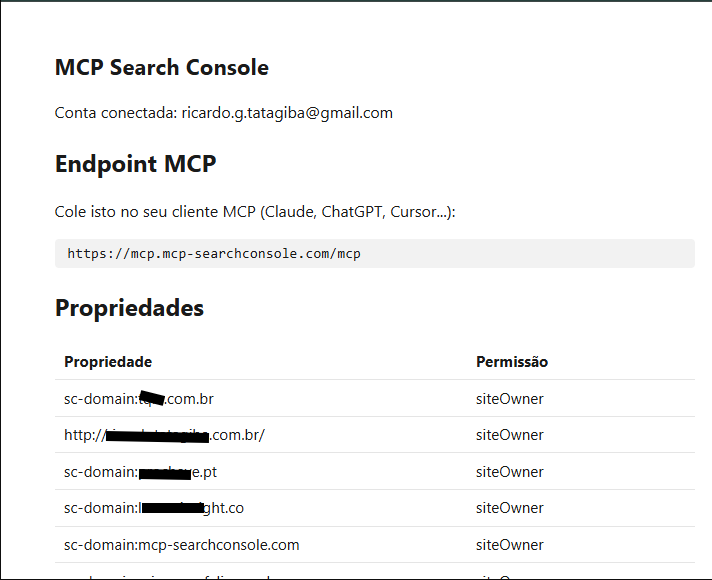
- Copie o endpoint MCP
Na sua página de conta em mcp-searchconsole.com, copie a URL em Endpoint MCP (https://mcp.mcp-searchconsole.com/mcp).
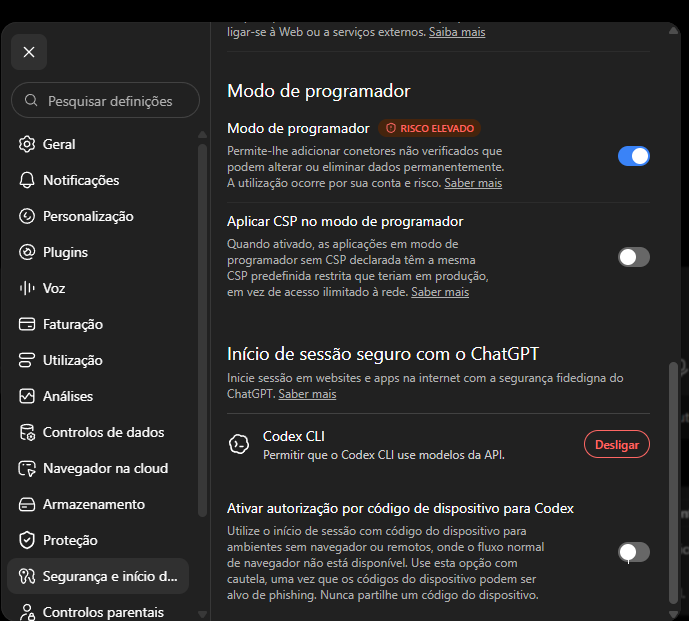
- Ative o Modo desenvolvedor
No ChatGPT, vá em Configurações → Segurança e início de sessão e ative o Modo de programador (aparece marcado como risco elevado — é esperado).
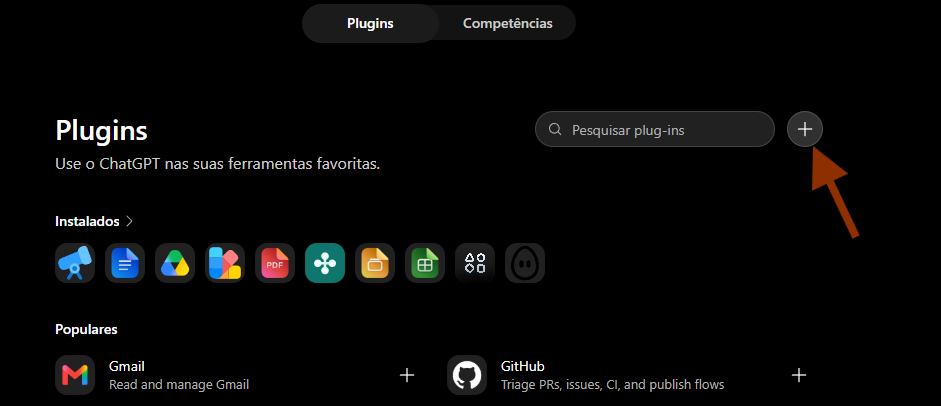
- Adicione um novo plugin
Em Configurações → Plugins, clique no + ao lado do campo de busca.
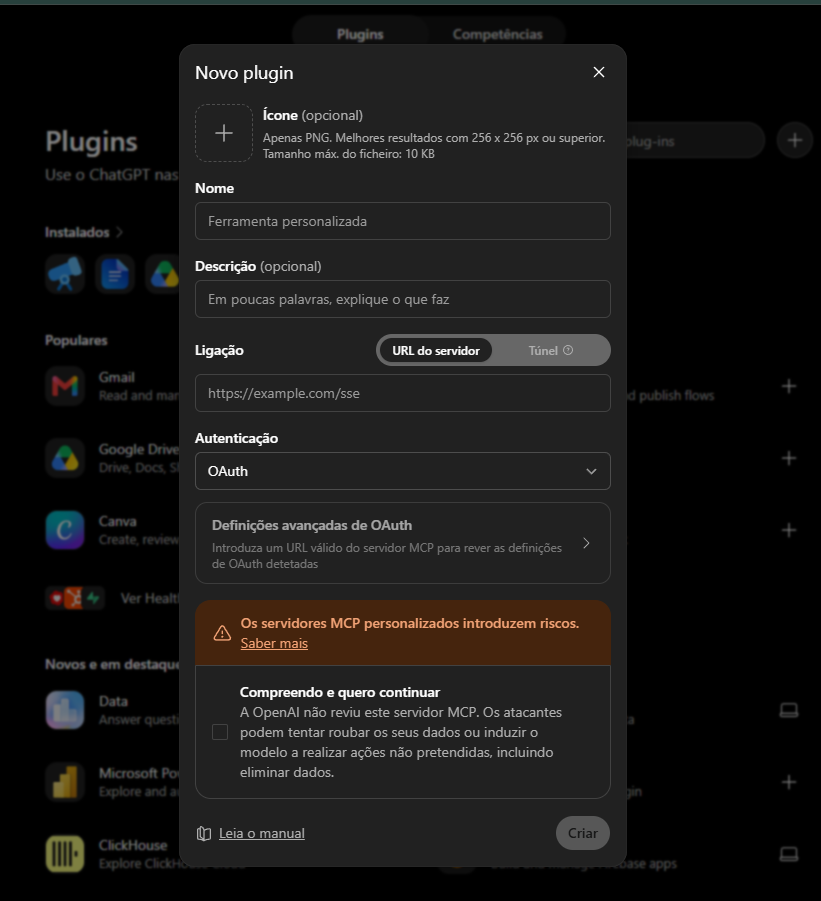
- Cole a URL e escolha OAuth
No formulário Novo plugin, cole o endpoint copiado no passo 1 em URL do servidor, mantenha Autenticação como OAuth, confirme o aviso de risco e clique em Criar.
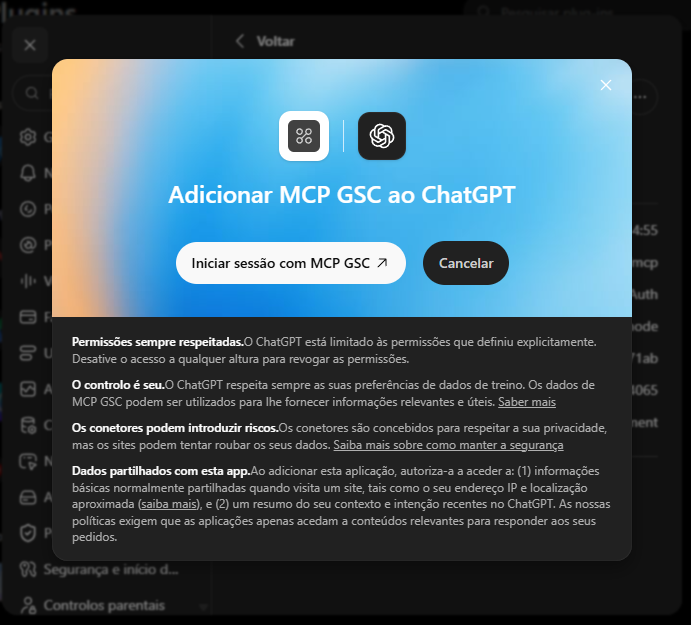
- Inicie sessão com o MCP GSC
Clique em Iniciar sessão com MCP GSC na janela que abrir.
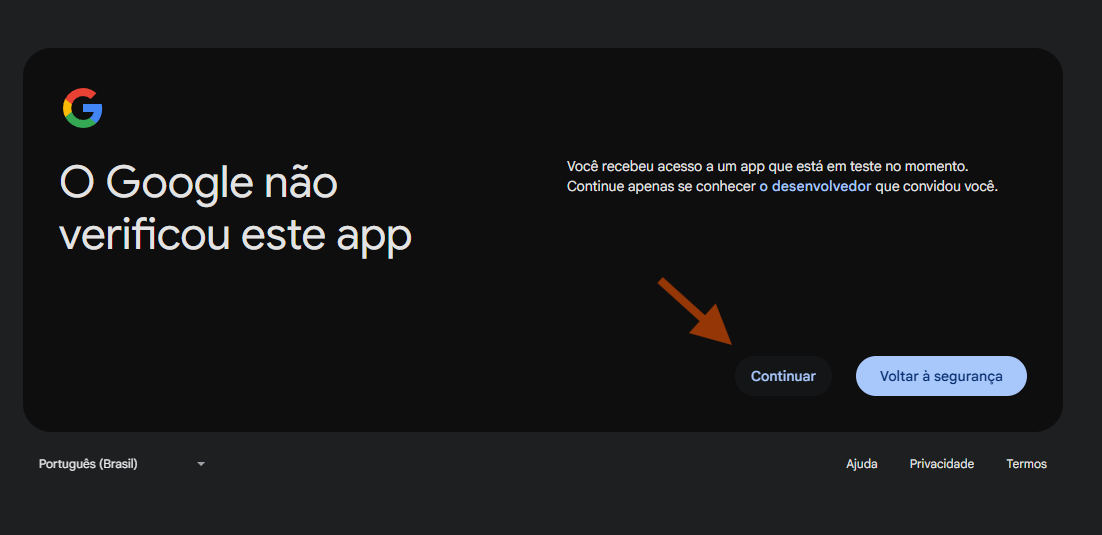
- Confirme o aviso do Google
O Google avisa que o app não foi verificado — isso é esperado para conectores MCP personalizados. Clique em Continuar.
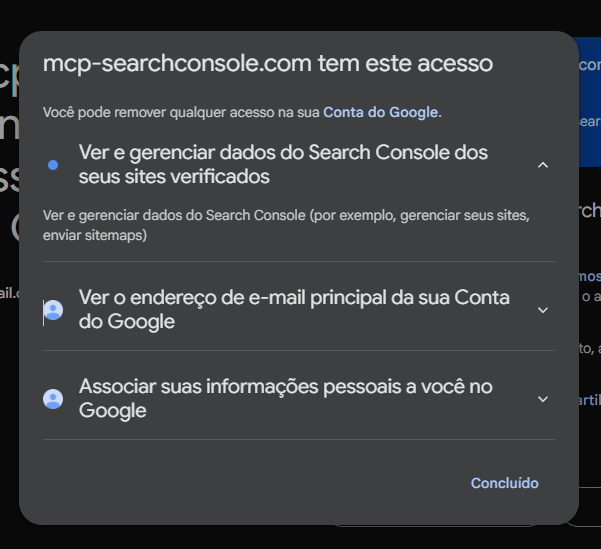
- Autorize o acesso ao Search Console
Revise as permissões (ver e gerenciar dados do Search Console) e clique em Concluído.
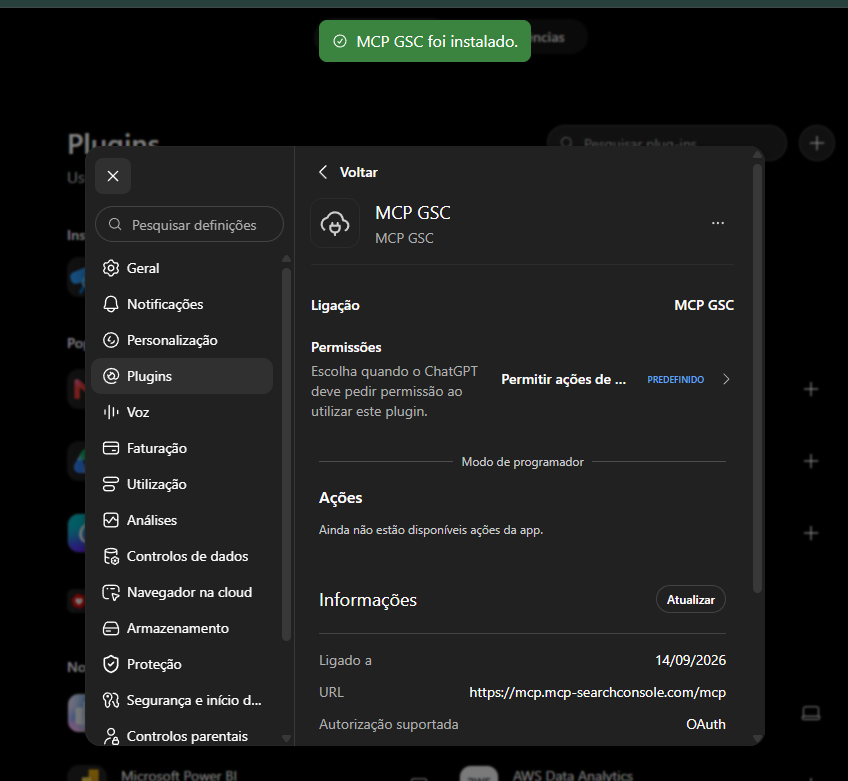
- Pronto
O ChatGPT confirma "MCP GSC foi instalado" e o conector aparece ligado ao endpoint, com autorização OAuth.
Testar
Pergunte: "liste minhas propriedades". A resposta vem de list_properties. Se vier a lista, está conectado.
⚠ Problemas comuns
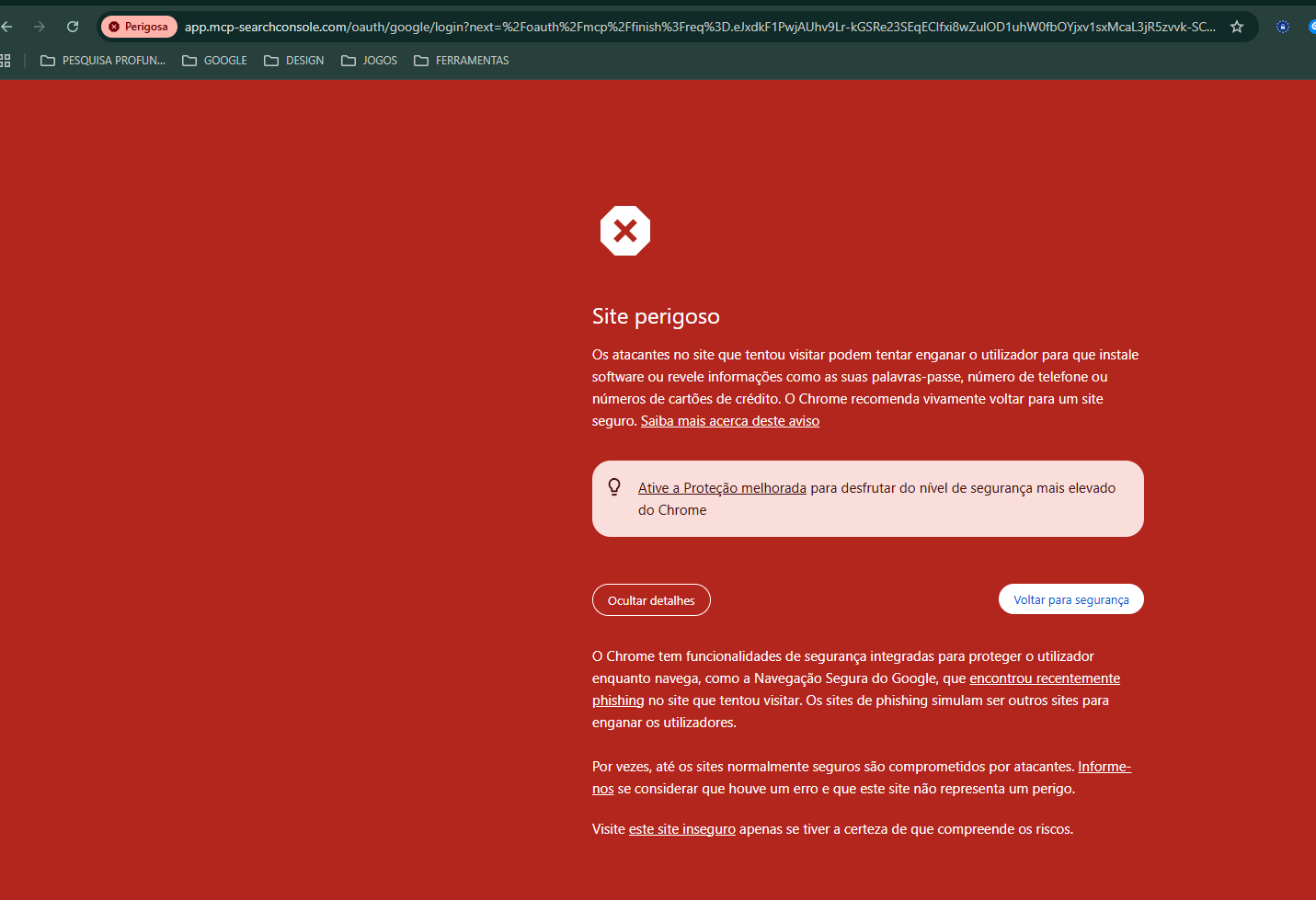
É falso positivo — o Google confirma que não há conteúdo inseguro nesse domínio (veja o Relatório de Transparência). Clique em Ocultar detalhes e depois em este site inseguro para continuar o login normalmente.
Outros problemas deste cliente
Confirme o plano da conta; ele só aparece em planos pagos, na versão web.
Recarregue a página de Configurações → Apps e confira se o conector está ativado na conversa.
Esse é o comportamento padrão do ChatGPT para chamadas de ferramenta; ajuste em Configurações se disponível.
Outros erros (403, token expirado) → problemas comuns.